







استفاده از VPN یا فیلترشکن در دستگاههای مختلف، به یکی از نیازهای رایج کاربران در دنیای ارتباطات امروز تبدیل شده است. اینکه بتوانید VPN خود را روی گوشی، لپتاپ یا کامپیوتر استفاده کنید، نقش مهمی در داشتن دسترسی راحتتر و بدون محدودیت به اینترنت دارد. از طرفی، بعضی کاربران ترجیح میدهند اتصال VPN خود را با اعضای خانواده یا سایر دستگاهها به اشتراک بگذارند. البته انجام این کار در هر سیستمعامل، روشها و مراحل مخصوص به خودش را دارد. به همین دلیل، مشهدلن بزرگترین مرکز فروش تجهیزات شبکه و فیبرنوری در شرق کشور در این مقاله آموزش اشتراکگذاری VPN در اندروید، آیفون و ویندوز را آماده کرده است تا بتوانید با استفاده از روشهای گفتهشده و از طریق اتصال به اینترنت مودم، در دستگاههای مختلف از اینترنت بدون محدودیت استفاده کنید.
آموزش اشتراک گذاری VPN
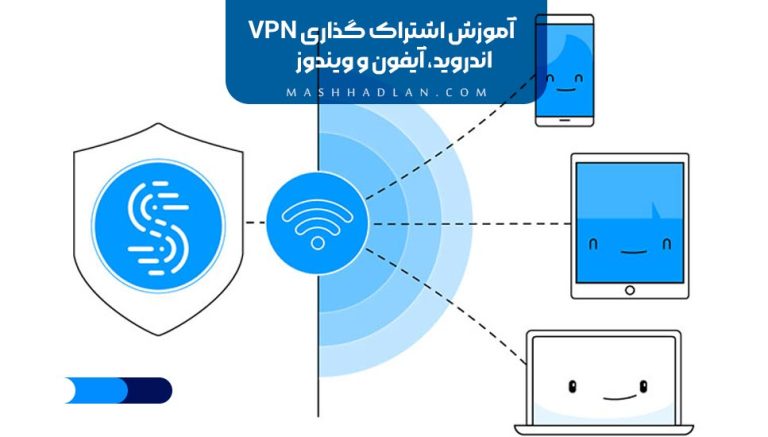
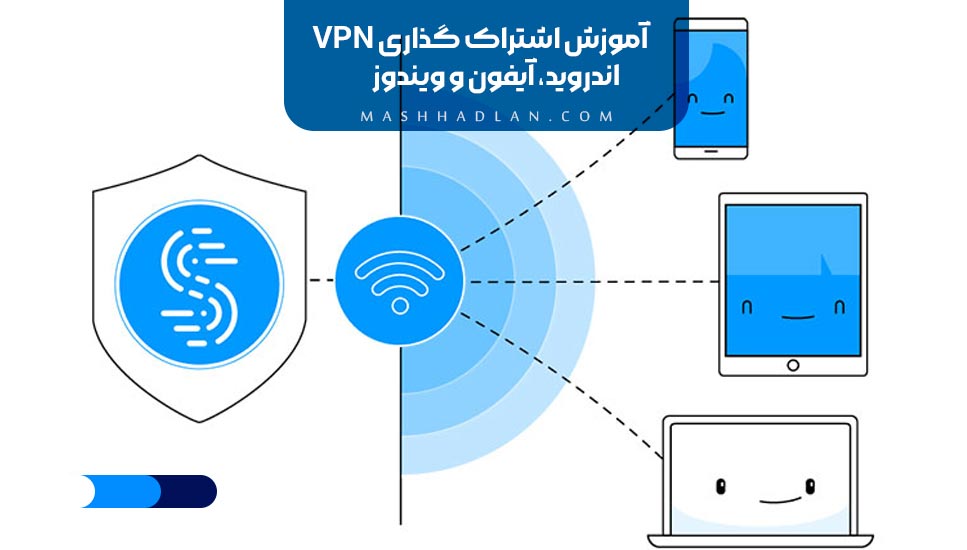
امروزه استفاده از VPN به یکی از راهکارهای رایج برای دسترسی راحتتر به اینترنت و برخی سرویسها و وبسایتهای خارجی تبدیل شده است. بسیاری از کاربران VPN را فقط روی یک دستگاه فعال میکنند، اما در عمل ممکن است نیاز داشته باشند همان اتصال را با دستگاههای دیگر هم به اشتراک بگذارند؛ مثلاً اینترنت دارای VPN را از یک گوشی به لپتاپ منتقل کنند یا از طریق یک سیستم، چند دستگاه را به این اتصال متصل نگه دارند. به همین دلیل، آشنایی با روشهای اشتراک گذاری VPN اهمیت زیادی دارد.
VPN یا شبکه خصوصی مجازی، سرویسی است که ارتباط اینترنتی شما را از طریق یک سرور واسطه عبور میدهد. این کار میتواند به تغییر IP، افزایش حریم خصوصی و دسترسی به برخی خدمات محدودشده کمک کند. البته نوع عملکرد VPN به سرویس انتخابی، پروتکل اتصال و همچنین دستگاهی که روی آن استفاده میشود بستگی دارد. به همین خاطر، روش فعالسازی و اشتراکگذاری آن در همه سیستمعاملها یکسان نیست و هر کدام مراحل مخصوص به خود را دارند.
به طور کلی، برای اشتراک گذاری VPN در دستگاههای مختلف، چند روش اصلی وجود دارد که بسته به نوع سیستمعامل و نوع اتصال اینترنت میتوان از آنها استفاده کرد. فرقی نمیکند قصد داشته باشید فیلترشکن خود را در اندروید، آیفون، ویندوز یا مک به اشتراک بگذارید؛ در هر حالت، هدف این است که دستگاههای دیگر هم بتوانند از همان اتصال VPN استفاده کنند. اگر مراحل بهدرستی انجام شود، عملکرد VPN روی دستگاه مقصد نیز قابل استفاده خواهد بود و میتوان بدون نیاز به نصب جداگانه روی همه دستگاهها، اتصال را مدیریت کرد.
باکس atb 4 کور با دوام را از مشهدلن خریداری کنید.
آموزش اشتراک گذاری VPN در اندروید
بخش زیادی از کاربران، از گوشیها و دستگاههای اندرویدی استفاده میکنند و به همین دلیل، اشتراک گذاری VPN در اندروید یکی از موضوعات پرکاربرد به شمار میرود. اگر شما هم از کاربران این سیستمعامل هستید و میخواهید VPN یا فیلترشکن خود را با یک گوشی اندرویدی دیگر یا حتی دستگاههای دیگر به اشتراک بگذارید، کافی است مراحل مربوط به این کار را با دقت انجام دهید.
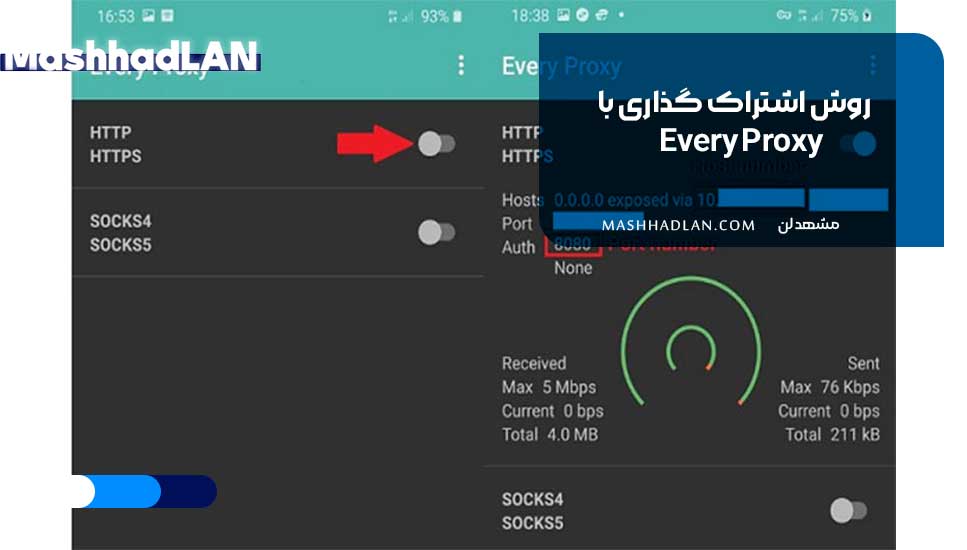
یکی از سادهترین روشها برای انجام این کار در اندروید، استفاده از برنامه Every Proxy است. این برنامه به شما اجازه میدهد اتصال VPN فعال روی گوشی را بهصورت پروکسی در اختیار دستگاه دیگر قرار دهید.
دراپ کیبل استاندارد را مستقیماً از تامینکننده بخرید.
روش اشتراک گذاری با Every Proxy
برای اشتراک گذاری VPN در گوشی اندرویدی با کمک برنامه Every Proxy، مراحل زیر را دنبال کنید:
-
ابتدا برنامه
Every Proxyرا ازPlay Storeدانلود و روی گوشی خود نصب کنید. -
بعد از نصب، VPN مورد نظر خود را فعال کنید و سپس وارد برنامه
Every Proxyشوید. -
در محیط برنامه، گزینه
HTTP/HTTPSرا فعال کنید.آداپتور فیبر نوری مورد نیاز پروژه را اینجا پیدا کنید.

-
سپس اطلاعات مربوط به
HostوPortرا یادداشت کنید، چون در ادامه باید همین موارد را در دستگاه مقصد وارد کنید.
روش اشتراک گذاری VPN با گوشی اندرویدی دیگر
اگر قصد دارید VPN فعال روی یک گوشی اندرویدی را در گوشی اندرویدی دیگری هم استفاده کنید، باز هم میتوانید از برنامه Every Proxy کمک بگیرید. برای این کار، مراحل زیر را انجام دهید:
-
ابتدا برنامه
Every Proxyرا روی گوشی اصلی دانلود و نصب کنید. -
سپس VPN را روشن کنید و هاتاسپات گوشی را فعال نگه دارید تا دستگاه دوم بتواند به آن متصل شود.
-
در گوشی دوم، وایفای را روشن کرده و به هاتاسپات گوشی اول وصل شوید.
تجهیزات فیبر نوری اصل را با بهترین قیمت تهیه نمایید.
-
حالا وارد بخش تنظیمات گوشی شوید و بسته به مدل دستگاه، روی گزینه
Network and InternetیاConnectionsضربه بزنید. -
وارد قسمت وایفای شوید و شبکهای را که به آن متصل هستید انتخاب کنید.
-
در ادامه، گزینه
Advanced Optionsو سپسProxyرا باز کنید و حالتManualرا انتخاب نمایید. -
در بخش
Host Name، آدرس IP نمایشدادهشده در برنامهEvery Proxyرا وارد کنید. سپس در قسمتProxy Portنیز شماره پورت ثبتشده در همان برنامه را بنویسید. -
در نهایت، تنظیمات را ذخیره کنید تا اتصال از طریق پروکسی برقرار شود.
به این ترتیب، گوشی دوم میتواند از اتصال VPN گوشی اول استفاده کند. فقط باید توجه داشته باشید که در این روش، گوشی اصلی باید همچنان به VPN متصل باشد و برنامه Every Proxy نیز فعال باقی بماند.
اسپلیتر فیبر نوری با کیفیت بالا را از کاتالوگ ما انتخاب کنید.
روش اشتراک گذاری با مک
در آموزش اشتراک گذاری VPN از اندروید به مک باید مراحل زیر را طی کنید:
- ابتدا به شبکه هات اسپات اندروید متصل شوید.
- روی لوگوی اپل در بخش نوار وظیفه کلیک نمایید.
- در منوی باز شده روی گزینه System Prefeerences کلیک کنید.
- سپس وارد بخش Network شوید و نام وای فای مورد نظر را انتخاب کنید.
- از قسمت پایین صفحه روی گزینه Advanced کلیک نمایید.
- تب Proxies را از بخش منوی فوقاتی انتخاب کنید.
- تیک گزینه Web Proxy (HTTP) را قرار دهید.
- اطلاعات مربوط به Host و Port مربوط به VPN را وارد نمایید.
- سپس تیک گزینه Secure Web Proxy (HTTPS) را بزنید. بار دیگر اطلاعات مربوط به Host و Port را وارد کنید.
- در نهایت روی گزینه OK و سپس Apply کلیک کنید تا تنظیمات اعمال شوند.
خرید fat و پچ کورد فیبر نوری را با تضمین کیفیت از مشهدلن انجام دهید.
آموزش اشتراک گذاری VPN در آیفون

اگر قصد دارید VPN خود را از گوشی اندرویدی با یک دستگاه iOS به اشتراک بگذارید کار چندان مشکلی را در پیش نخواهید داشت. چراکه میتوانید هر یک از روشهای زیر را برای انجام این کار انتخاب کنید:
اشتراکگذاری در آیفون با HotSpot
برای اینکه بتوانید از فیلترشکن خود در گوشی آیفون بهره ببرید میتوانید از هات اسپات گوشی کمک بگیرید. کافی است:
- وارد بخش تظیمات گوشی آیفون شوید.
- وایفای گوشی را فعال کرده و نام هات اسپات مورد نظر را انتخاب نمایید.
- به بخش Configure Proxy مراجعه کنید.
- گزینه تنظیمات دستی یا Manual را فعال نمایید و اطلاعات مربوط به Host و Port را در بخشهای تعیین شده تایپ کنید.
- برای اتمام کار روی گزینه Save ضربه بزنید.
خرید مودم x6 پرسرعت را با گارانتی دریافت کنید.
روش اشتراک گذاری VPN از اندروید به آیفون
اگر بخواهید فیلترشکنی را که در گوشی اندرویدی خود دارید در گوشی آیفون هم استفاده کنید میتوانید از برنامه Every Proxy کمک بگیرید. این روش به شما اجازه میدهد در دستگاههای iOS نیز به VPN خود دسترسی داشته باشید.
- برنامه Every Proxy را از فروشگاه اپلیکیشن دانلود و نصب کنید.
- فیلترشکن خود را روشن کنید.
- هات اسپات گوشی را روشن کرده و دستگاه مورد نظر خود را به شبکه متصل نمایید.
- گزینه HTTP/HTTPS را در برنامه Every Proxy بزنید.
- وارد بخش تنظیمات گوشی آیفون شوید و به قسمت WiFi مراجعه کنید.
- روی Currently connected network کلیک کنید.
- به قسمت Proxy setting وارد شوید و تنظیم Manual را انتخاب کنید.
- آدرس آی پی و اطلاعات Host و Port را که برنامه Every Proxy در اختیار شما قرار داده را وارد بخشهای تعیین شده کنید.
- سپس تنظیمات را ذخیره کنید.
خرید atb و خرید مودم q2 را در یک خرید از مشهدلن سفارش دهید.
آموزش اشتراک گذاری VPN در ویندوز

در صورتی که شما از سیستمعامل ویندوز استفاده میکنید و میخواهید که VPN گوشی خود را در این دستگاه هم داشته باشید میتوانید از دو روش زیر بهره بگیرید.
روش اشتراک گذاری VPN با HotSpot
آموزش اشتراک گذاری VPN در ویندوز با استفاده از HotSpot بدین صورت است که:
- وارد بخش جستجوی ویندوز شوید. عبارت Network & Internet Setting Windows را تایپ و سرچ کنید.
- در قسمتی که پدیدار میشود روی گزینه HotSpot را انتخاب نمایید.
- هات اسپات گوشی را روشن کنید.
- به بخش Control Panel ویندوز مراجعه کنید. وارد بخش Network & Internet شوید.
- به تب Network and Sharing Center مراجعه کنید. از قسمت چپ صفحه روی عبارت Change Adapter Settings کلیک کنید تا کانکشنهای شبکه نمایان شود.
- برای اینکه بتوانید درایو هات اسپات را شناسایی کنید، یک بار Hotspot را خاموش و روشن کنید.
- روی کانکشن مربوط به VPN راست کلیک کرده و گزینه Properties را انتخاب کنید.
- در صفحهای که باز میشود وارد بخش Sharing شوید.
- تیک گزینه Allow other network user to connect from this computer’s internet connection را بزنید.
- از قسمت Home Network Connection شبکه هات اسپات موردنظر را انتخاب کنید.
- در پایان با اتصال به WiFi Hotspot به شکل اتوماتیک ترافیک اینترنتی از VPN عبور خواهد کرد.
روش اشتراک گذاری VPN از طریق وایرلس ویندوز 11 یا 10
زمانی که قصد دارید فرایند به اشتراک گذاشتن VPN را بدون نصب نرمافزارهای جانبی در دستگاههای ویندوز 10 و 11 انجام دهید میتوانید از روش وایرلس استفاده کنید. برای انجام این کار باید یک سری دستورالعملهای خاصی را اجرا کنید که در قسمت زیر به معرفی آنها میپردازیم. (توجه داشته باشید که دستگاه شما مجهز به کارت وایرلس باشد در غیر این صورت میتوانید از دانگل USB وایرلس بهره ببرید.)
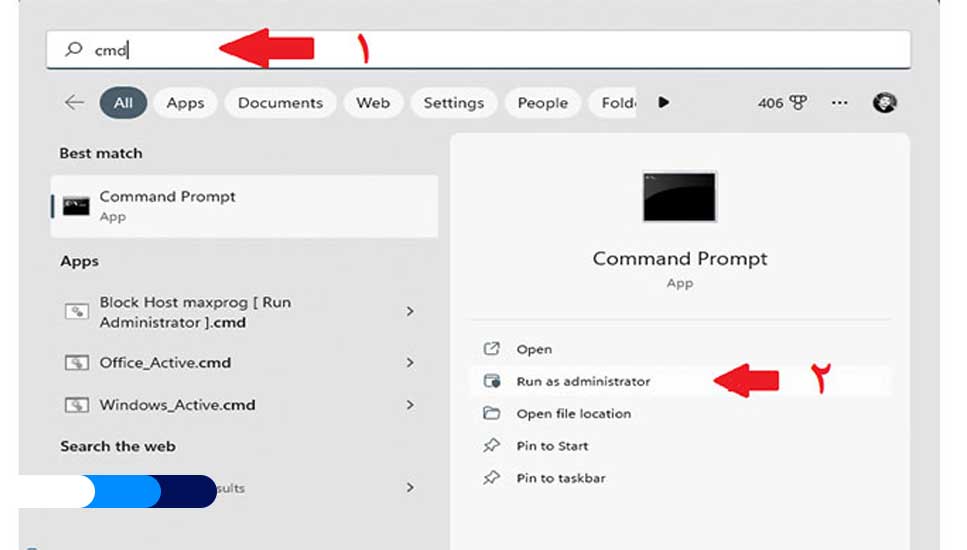
1. ابتدا وارد بخش جستجوی ویندوز شوید و کلمه cmd را سرچ کنید.
2. روی عبارت Command Prompt راست کلیک کنید و گزینه Run as administor را انتخاب کنید. در آخر روی گزینه Yes کلیک نمایید.
3. زمانی که پنجره مشکی رنگ دستورات نمایان شد؛ کد دستوری netsh wlan show drivers را تایپ کرده و کلید Enter را بزنید.
4. سپس باید یک شبکه میزبان وایرلس را با نام دلخواه از طریق برنامه اعلان فرمان ایجاد کنید. یعنی کد دستوری زیر را وارد کنید.
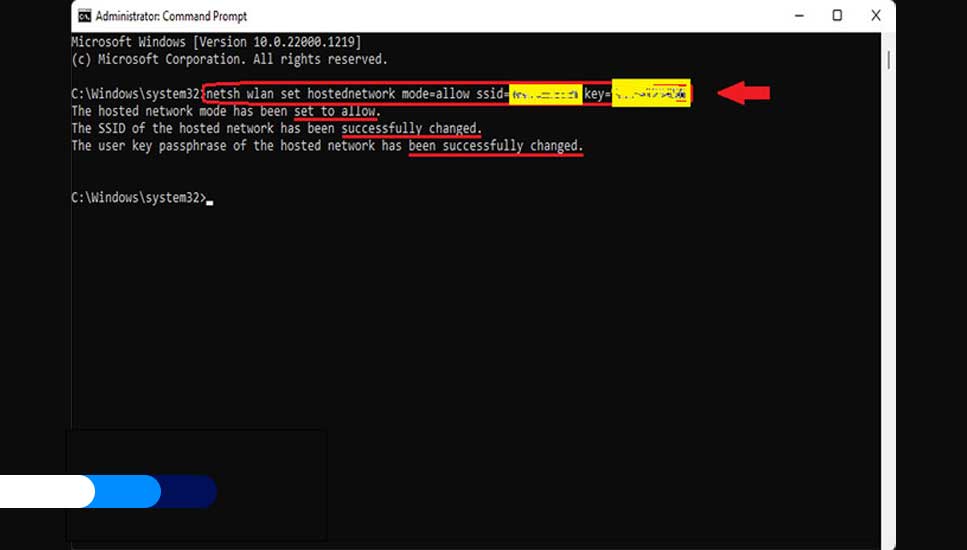
(رمز دلخواه با 8 کاراکتر)=key (نام دلخواه) =netsh wlan set hostednetwork mode=allow ssid
5. پس از اینکه شبکه میزبان وایرلس ساخته شد با درج دستور netsh wlan start hostednetwork آن را فعال کنید.
6. خط فرمان را ببندید.
7. پس از اینکه تمامی مراحل فوق با موفقیت انجام شد میتوانید به ادامه آموزش اشتراک گذاری VPN در ویندوز 10 یا 11 بپردازید.
8. برای این کار کلیدهای ترکیبی Win+R را بزنید تا پنجره Run باز شود. سپس در کادر Open عبارت cpl را تایپ کنید و گزینه OK را بزنید.
9. در صفحهای که باز میشود روی کانکشن مربوط به VPN راست کلیک کرده و گزینه Properties را برگزینید.
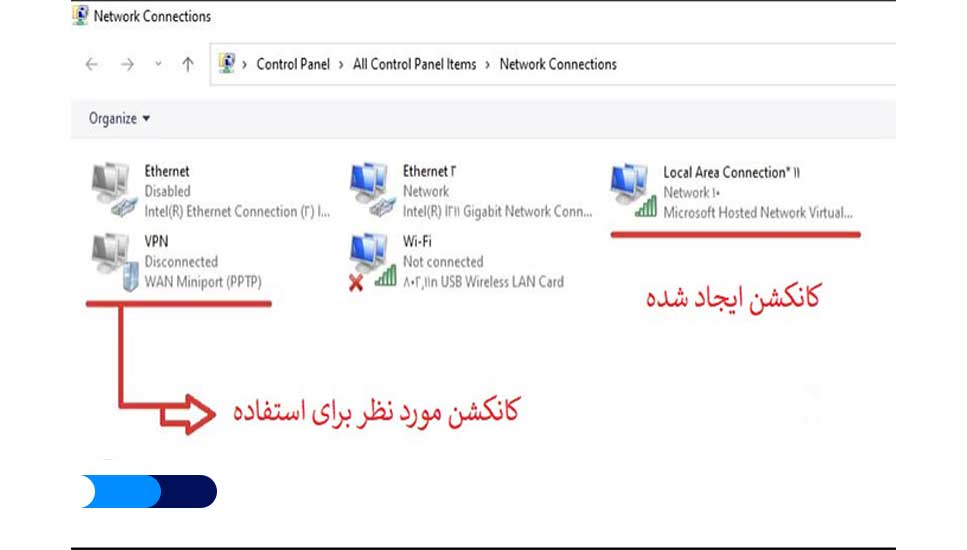
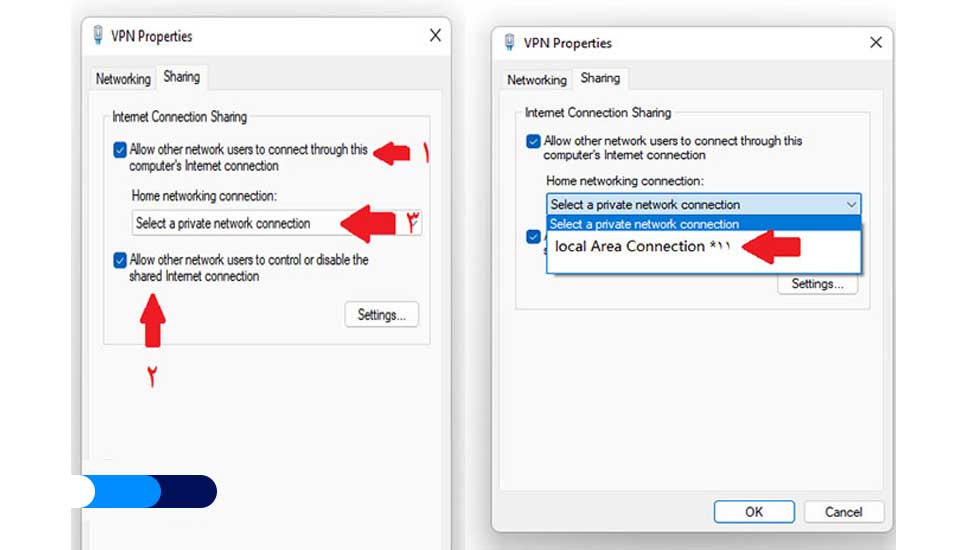
10. وارد تب Sharing شوید و تیک گزینه Allow Other Network User to connect from this computer’s Internet connection را قرار دهید.
11. در ادامه گزینه Allow other network users to control or disable Internet shared connection را نیز تیک بزنید و روی گزینه Home Network Connection کلیک کنید. از منوی پیش رو نام کانکشن شبکه میزبان وایرلس (در تصویر زیر Local Area Connection) را انتخاب کنید. گزینه OK را بزنید.
اشتراک گذاری VPN به بهترین شکل
در عصر حاضر باتوجه به تحریمهای متعدد و عدم دسترسی به شبکهها و سرویسهای خارجی استفاده فیلترشکن و VPN رواج بسیاری پیدا کرده است. به طوری که کمتر کسی است که روش کار با VPN را ندانسته یا یک یا چند فیلترشکن را در گوشی یا لپ تاپ خود ذخیره نداشته باشد. اکنون این فیلترشکنها میتوانند رایگان باشند یا اشتراکی تفاوتی نمیکند. مهم آن است که نحوه دسترسی و اشتراک آنها را با دستگاههای مختلف بدانیم. در این آموزش اشتراک گذاری VPN در اندروید، آیفون و ویندوز تلاش کردیم شما را با روشهای مختلف این کار آشنا کنیم. امیدواریم که این مطلب از مجله مشهدلن برای شما عزیزان مفید واقع شده باشد. لطفا نظرات خود را در این زمینه با ما به اشتراک بگذارید.